

مكتبة subprocess في لغة بايثون Python
مكتبة subprocess هي مكتبة موجودة لدينا في بايثون تُمكننا من التعامل مع سطر الأوامر command line لرؤية stdout و stderr وهي مهمة جداً جداً و سوف نتعامل معها في السكيورتي و في الشبكات.
تُعد مكتبة subprocess من المكتبات المهمة في لغة بايثون Python، فهي تتيح لك تشغيل البرامج الخارجية وتنفيذ أوامر نظام التشغيل من داخل كود Python، بالإضافة إلى استقبال نتائج هذه الأوامر والتعامل مع مخرجاتها والأخطاء التي قد تنتج عنها.
على سبيل المثال، يمكنك باستخدام مكتبة subprocess تشغيل برنامج آخر، أو تنفيذ أمر في سطر الأوامر، أو تشغيل سكربت Python من داخل سكربت آخر، أو تنفيذ أوامر النظام والتقاط النتائج لاستخدامها داخل برنامجك.
في هذا المقال سنتعرف على مكتبة subprocess من الصفر، ونتعلم أهم الدوال والخصائص التي توفرها، مع أمثلة عملية وتطبيقات مناسبة للمبتدئين.
إظهار النتائج والأخطاء subprocess
سوف نستخدم الآن وظيفة تُتيح لنا إظهار النتائج و الأخطاء في حال إن وجدت و المدخلات بشكل تفصيلي أكثر.
مثال
ننشئ ملف بايثون مثلاً على سطح المكتب بإسم subprocess_.py ونكتب بداخله
from subprocess import PIPE , Popen
p = Popen  ("tasklist",stdout=PIPE,stderr=PIPE,shell=True)
print(p.communicate()[0])
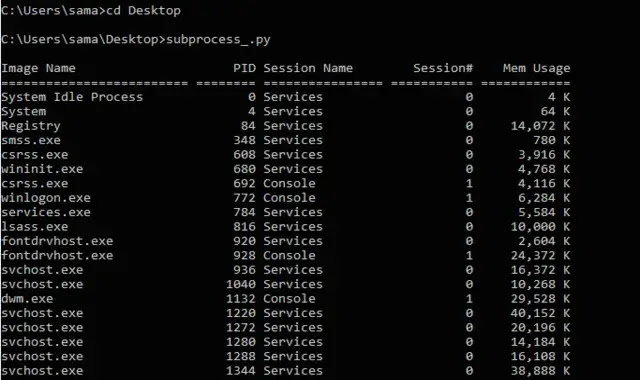
قلنا في المثال أنه لدينا process و إستخدمنا به Popen و أخذ مننا بعض الأرجيومنت و أولها tasklist الذي هو موجود لدينا ضمن النظام و ثانياً stdout و ثالثاً الخطأ stderr إذا وجد خطأ و الـ shell يساوي True ,وهذه من الأساسيات في الـ process ,و بعدها لرؤية النتيجة إستخدمنا p.communicate سوف يعرض لنا Tuple عنصرين لا اكثر , الاول stdout ,و الثاني stderr .
نشغل الامر بـ cmd الآن لنرى النتيجة
اما إذا إستخدمنا أمر غير موجود لدينا في النظام كالتالي
from subprocess import PIPE , Popen
p = Popen  ("tasklist",stdout=PIPE,stderr=PIPE,shell=True)
print(p.communicate()[0])
عند التشغيل لن يعرض لنا اي شيئ لأن الأمر غير موجود, و إذا نريد عرض الرساله غير موجود نستخدم نغير بدل الـ 0 نضعها 1 لعرض الاخطاء كالتالي
from subprocess import PIPE , Popen
p = Popen  ("lskd",stdout=PIPE,stderr=PIPE,shell=True)
print(p.communicate()[1])
سيعطينا النتيجة التالية

إذا نريد أن تعرض النتيجة بشكل منتظَّم نستخدم كالتالي بملفنا
from subprocess import PIPE , Popen
p = Popen  ("tasklist",stdout=PIPE,stderr=PIPE,shell=True)
print(p.communicate()[0].decode("utf-8"))
ستكون النتيجة نفسها لكن بشكل مرتب.
مثال
process_1 = subprocess.Popen(['ls','-al'],stdin = subprocess.PIPE,
    stdout = subprocess.PIPE,
    stderr = subprocess.PIPE, shell = True)
output , error = process_1.communicate()
print(output)
print(error)
و المخرجات سوف تكون كالتالي:
b'_test_runner.py\nmain.py\nout.txt\n'
b''
إن كل عملية لا بُد من مُدخلات و مخرجات و أخطاء في حال وجودها لكي نقوم بحصر المخرجات و الأخطاء قمنا بإضافة ما يلي:
stdin = subprocess.PIPE,
stdout = subprocess.PIPE,
stderr = subprocess.PIPE
و ذلك لأجل تفعيل عملية الحصر من داخل الدالة تقوم الدالة ()communicate في فرز المخرجات و الأخطاء في متغيرات للإستفادة منها و عرضها:
output , error = process_1.communicate()
print(output)
print(error)
لنأخذ ما تعلمناه و نوجه مخرجاتنا لملف.
import subprocess
fout = open('out.txt','w+')
process_1 = subprocess.Popen(['ls','-al'],stdin = subprocess.PIPE,
import subprocess
fout = open('out.txt','w+')
process_1 = subprocess.Popen(['ls','-al'],stdin = subprocess.PIPE,
    stdout = fout,
    stderr = subprocess.PIPE, shell = True)
output , error = process_1.communicate()
print(output)
print(error
    stdout = fout,
    stderr = subprocess.PIPE, shell = True)
output , error = process_1.communicate()
print(output)
print(error)
كما نلاحظ أننا بعد أن قمنا بإنشاء ملف و وضعيته هي القراءة و الكتابة و قُمنا بتوجيه المخرجات من الأمر إلى الملف:
stdout = fout
و نقوم بفتح الملف out.txt و عرض محتوياته سوف نجد أن محتويات المخرجات تم توجيهها و كتابتها فيه:
_test_runner.py
main.py
out.txt
ماهي مكتبة subprocess في لغة بايثون؟
مكتبة subprocess هي مكتبة مدمجة في Python، تُستخدم لإنشاء وإدارة عمليات جديدة (Processes)، وتشغيل أوامر النظام والبرامج الخارجية من داخل برنامج Python.
بمعنى أبسط، بدلًا من فتح نافذة Terminal أو Command Prompt وتنفيذ أمر يدويًا، يمكنك كتابة كود Python ينفذ هذا الأمر تلقائيًا.
تساعدك المكتبة على:
- تشغيل أوامر نظام التشغيل.
- تشغيل برامج وتطبيقات خارجية.
- تشغيل ملفات Python من داخل ملفات أخرى.
- استقبال مخرجات الأوامر (Output).
- التعامل مع رسائل الأخطاء (Errors).
- معرفة حالة تنفيذ العملية.
- تحديد مدة زمنية قصوى لتنفيذ الأمر.
- إرسال بيانات إلى البرنامج الذي يتم تشغيله.
استيراد مكتبة subprocess
مكتبة subprocess تأتي مثبتة بشكل افتراضي مع Python، لذلك لا تحتاج إلى تثبيتها باستخدام pip.
كل ما عليك فعله هو استيرادها:
import subprocess
بعد ذلك يمكنك استخدام الدوال والخصائص التي توفرها المكتبة.
الدالة subprocess.run()
تُعد الدالة run() من أكثر الدوال استخدامًا في مكتبة subprocess، وهي الطريقة الموصى بها لتنفيذ معظم الأوامر الخارجية.
تقوم هذه الدالة بتشغيل الأمر والانتظار حتى ينتهي تنفيذه، ثم تعيد كائنًا يحتوي على معلومات عن نتيجة العملية.
مثال:
import subprocess
result = subprocess.run(["python", "--version"])
print(result)
يقوم هذا الكود بتشغيل أمر يعرض إصدار Python المثبت على جهازك.
لاحظ أننا استخدمنا قائمة تحتوي على الأمر ومعطياته:
["python", "--version"]
وهذه الطريقة أفضل من كتابة الأمر كسلسلة نصية، لأنها تتجنب بعض مشكلات التعامل مع المسافات والرموز الخاصة.
قد يختلف اسم الأمر حسب بيئة العمل، ففي بعض الأنظمة قد تحتاج إلى استخدام python3 بدلًا من python.
استقبال نتائج تنفيذ الأوامر باستخدام capture_output
في المثال السابق قمنا بتنفيذ الأمر، لكن ماذا لو أردنا تخزين النتيجة داخل متغير بدلًا من ظهورها مباشرة في نافذة الطرفية؟
يمكننا استخدام الخاصية capture_output=True لالتقاط المخرجات ورسائل الأخطاء.
مثال:
import subprocess
result = subprocess.run(
    ["python", "--version"],
    capture_output=True,
    text=True
)
print(result.stdout)
شرح الكود:
capture_output=True: التقاط المخرجات ورسائل الأخطاء.text=True: تحويل المخرجات من Bytes إلى نصوص String.result.stdout: يحتوي على المخرجات العادية للأمر.
يمكنك أيضًا استخدام:
print(result.stderr)
للحصول على رسائل الأخطاء التي يصدرها البرنامج.
ملاحظة: إذا لم تستخدم text=True، فستكون المخرجات عادةً من نوع Bytes، ويمكنك تحويلها إلى نص باستخدام decode() عند الحاجة.
معرفة حالة تنفيذ الأمر باستخدام returncode
توفر مكتبة subprocess خاصية مهمة تسمى returncode، وهي تساعدنا على معرفة ما إذا كان الأمر قد نُفذ بنجاح أم لا.
عادةً:
- القيمة
0تعني أن العملية انتهت بنجاح. - القيمة غير الصفرية تعني أن العملية انتهت بحالة تشير إلى وجود مشكلة أو نتيجة مختلفة عن النجاح المعتاد.
مثال:
import subprocess
result = subprocess.run(
    ["python", "--version"],
    capture_output=True,
    text=True
)
if result.returncode == 0:
    print("تم تنفيذ الأمر بنجاح")
else:
    print("حدث خطأ أثناء تنفيذ الأمر")
هذه الطريقة مفيدة عندما تريد أن يتخذ برنامجك قرارات بناءً على نتيجة تنفيذ أمر خارجي.
استخدام check=True للتعامل مع الأخطاء
يمكنك جعل Python يتعامل تلقائيًا مع الأوامر التي تنتهي بحالة فشل باستخدام:
check=Trueعند استخدام هذه الخاصية، إذا انتهت العملية برمز خروج غير صفري، فسيتم إطلاق استثناء من النوع CalledProcessError.
مثال:
import subprocess
try:
    result = subprocess.run(
        ["python", "--invalid-option"],
        capture_output=True,
        text=True,
        check=True
    )
    print(result.stdout)
except subprocess.CalledProcessError as error:
    print("فشل تنفيذ الأمر")
    print(error.stderr)
شرح الكود:
try: نضع داخله الأمر الذي قد ينتج عنه خطأ.check=True: يجعل Python يطلق استثناء عند فشل العملية.except: يتعامل مع الاستثناء.error.stderr: يعرض رسالة الخطأ التي أرجعها البرنامج، إذا كانت متاحة.
من المهم معرفة أن check=True لا يكتشف كل أنواع المشكلات المحتملة؛ فهو يعتمد على رمز الخروج الذي يعيده البرنامج الخارجي.
استخدام subprocess.check_output()
إذا كان هدفك الأساسي هو تشغيل أمر والحصول على المخرجات فقط، يمكنك استخدام الدالة:
subprocess.check_output()
تقوم هذه الدالة بتنفيذ الأمر وإرجاع المخرجات، وتطلق استثناء CalledProcessError إذا انتهى الأمر برمز خروج غير صفري.
مثال:
import subprocess
output = subprocess.check_output(
    ["python", "--version"],
    text=True
)
print(output)
في هذا المثال نحصل على نتيجة الأمر مباشرة ونخزنها داخل المتغير output.
تُعد هذه الدالة مناسبة عندما لا تحتاج إلى كائن النتيجة الكامل الذي توفره run().
إرسال بيانات إلى البرنامج باستخدام input
في بعض الأحيان نحتاج إلى إرسال بيانات إلى البرنامج الذي نقوم بتشغيله.
توفر الدالة run() الخاصية input لإرسال البيانات إلى الإدخال القياسي للبرنامج (Standard Input).
مثال:
import subprocess
import sys
code = "name = input(); print('Hello', name)"
result = subprocess.run(
    [sys.executable, "-c", code],
    input="Ahmed",
    capture_output=True,
    text=True
)
print(result.stdout)
الناتج المتوقع:
Hello Ahmed
شرح الكود:
sys.executable: يعطينا مسار مفسر Python المستخدم حاليًا.-c: يخبر Python بتنفيذ الكود المكتوب بعده.input="Ahmed": يرسل النص إلى البرنامج.capture_output=True: يلتقط النتيجة.text=True: يتعامل مع البيانات باعتبارها نصوصًا.
هذه الطريقة مفيدة عندما تريد تشغيل برنامج آخر وإرسال بيانات إليه دون الحاجة إلى إدخالها يدويًا.
تحديد وقت أقصى لتنفيذ الأمر باستخدام timeout
قد يستغرق أحد البرامج وقتًا طويلًا في التنفيذ، وقد ترغب في إيقافه إذا تجاوز مدة معينة.
يمكنك استخدام الخاصية:
timeout
لتحديد الوقت الأقصى بالثواني.
مثال:
import subprocess
import sys
try:
    subprocess.run(
        [sys.executable, "-c", "import time; time.sleep(10)"],
        timeout=3
    )
except subprocess.TimeoutExpired:
    print("انتهى الوقت المسموح لتنفيذ الأمر")
في هذا المثال:
- البرنامج يحاول الانتظار لمدة 10 ثوانٍ.
- حددنا الوقت الأقصى للتنفيذ بثلاث ثوانٍ.
- عند تجاوز الوقت المحدد، يتم إطلاق الاستثناء
TimeoutExpired.
تساعدك هذه الخاصية على منع البرامج من الانتظار لفترات طويلة دون داعٍ.
تشغيل الأوامر باستخدام shell=True
توفر مكتبة subprocess إمكانية تشغيل الأوامر من خلال مفسر أوامر النظام باستخدام:
shell=True
مثال:
import subprocess
result = subprocess.run(
    "echo Hello Python",
    shell=True,
    capture_output=True,
    text=True
)
print(result.stdout)
يقوم هذا المثال بتنفيذ أمر echo من خلال Shell وعرض النتيجة.
لكن يجب الانتباه إلى نقطة مهمة:
استخدام shell=True قد يشكل خطرًا أمنيًا إذا قمت بتمرير بيانات من المستخدم مباشرة إلى الأمر.
على سبيل المثال، لا تستخدم مدخلات المستخدم في بناء أمر Shell دون التحقق منها ومعالجتها بشكل آمن.
في أغلب الحالات، يُفضل استخدام قائمة الأوامر دون shell=True:
subprocess.run(["echo", "Hello Python"])
كما يجب الانتباه إلى أن بعض الأوامر تختلف بين Windows وLinux وmacOS.
استخدام Popen لتشغيل وإدارة العمليات
بالإضافة إلى run()، توفر مكتبة subprocess الكلاس:
'
subprocess.Popen()
تتيح لك هذه الطريقة تشغيل عملية خارجية وإدارتها بشكل أكثر مرونة، دون انتظار انتهاء تنفيذها مباشرة.
تكون مفيدة عندما تحتاج إلى:
- تشغيل برنامج في الخلفية.
- متابعة حالة العملية.
- قراءة المخرجات أثناء التنفيذ.
- إرسال البيانات إلى العملية.
- التعامل مع أكثر من عملية.
مثال:
import subprocess
import sys
process = subprocess.Popen(
    [sys.executable, "-c", "print('Hello from Python')"]
)
print("تم تشغيل العملية")
process.wait()
print("انتهى تنفيذ العملية")
شرح الكود:
Popen(): يبدأ تشغيل العملية.process: يحتفظ بكائن يمثل العملية الجديدة.wait(): ينتظر حتى تنتهي العملية.- بعد انتهاء التنفيذ ينتقل البرنامج إلى السطر التالي.
الفرق الأساسي بين run() وPopen() أن run() تنتظر انتهاء العملية وتعيد النتيجة، بينما تمنحك Popen() تحكمًا مباشرًا في العملية أثناء عملها.
التعامل مع stdout وstderr باستخدام PIPE
عند استخدام Popen() يمكنك التحكم في المخرجات ورسائل الأخطاء باستخدام:
subprocess.PIPE
مثال:
import subprocess
import sys
process = subprocess.Popen(
    [
        sys.executable,
        "-c",
        "print('Hello Python')"
    ],
    stdout=subprocess.PIPE,
    stderr=subprocess.PIPE,
    text=True
)
stdout, stderr = process.communicate()
print("Output:", stdout)
print("Error:", stderr)
شرح الخصائص:
stdout=subprocess.PIPE: التقاط المخرجات العادية.stderr=subprocess.PIPE: التقاط رسائل الأخطاء.communicate(): إرسال البيانات الاختيارية إلى العملية وقراءة مخرجاتها وانتظار انتهائها.
تُعد communicate() طريقة مناسبة للتعامل مع قنوات الإدخال والإخراج عند استخدام Popen().
تنبيه: إذا كنت تستخدم Popen() مع قنوات PIPE، فمن المهم قراءة المخرجات أو استخدام communicate() حتى لا تمتلئ القنوات وتتسبب في توقف العملية.
تشغيل ملف Python من داخل ملف آخر
من الاستخدامات العملية لمكتبة subprocess إمكانية تشغيل ملف Python من داخل ملف Python آخر.
لنفترض أن لدينا ملفًا اسمه:
hello.py
ويحتوي على الكود التالي:
print("Hello from another file")
يمكننا تشغيله من ملف آخر بهذه الطريقة:
import subprocess
import sys
result = subprocess.run(
    [sys.executable, "hello.py"],
    capture_output=True,
    text=True
)
print(result.stdout)
الناتج:
Hello from another file
لاحظ استخدام sys.executable بدلًا من كتابة python مباشرة، حتى نستخدم مفسر Python نفسه الذي يشغل البرنامج الحالي.
تغيير مجلد العمل باستخدام cwd
في بعض الأحيان نحتاج إلى تنفيذ أمر داخل مجلد معين بدلًا من مجلد البرنامج الحالي.
توفر مكتبة subprocess الخاصية:
cwd
لتحديد مجلد العمل (Current Working Directory) الخاص بالعملية الجديدة.
مثال:
import subprocess
import sys
result = subprocess.run(
    [sys.executable, "-c", "import os; print(os.getcwd())"],
    cwd="C:/Users",
    capture_output=True,
    text=True
)
print(result.stdout)
في هذا المثال نطلب من البرنامج عرض مجلد العمل، مع تحديد مجلد C:/Users ليكون مجلد العمل للعملية الجديدة.
يجب استبدال المسار بمجلد موجود على جهازك، واستخدام المسار المناسب لنظام التشغيل الذي تعمل عليه.
إرسال متغيرات البيئة باستخدام env
تسمح لك الخاصية env بتحديد متغيرات البيئة التي ستكون متاحة للعملية الجديدة.
مثال:
import subprocess
import sys
import os
my_env = os.environ.copy()
my_env["MY_NAME"] = "Ahmed"
result = subprocess.run(
    [
        sys.executable,
        "-c",
        "import os; print(os.getenv('MY_NAME'))"
    ],
    env=my_env,
    capture_output=True,
    text=True
)
print(result.stdout)
الناتج:
Ahmed
في هذا المثال:
os.environ.copy(): ينشئ نسخة من متغيرات البيئة الحالية.my_env["MY_NAME"]: يضيف متغير بيئة جديدًا.env=my_env: يمرر متغيرات البيئة إلى العملية الجديدة.
استخدام نسخة من os.environ يساعد على الاحتفاظ بمتغيرات البيئة الموجودة بدلًا من استبدالها بقائمة صغيرة من المتغيرات.
أهم الدوال والخصائص في مكتبة subprocess
بعد التعرف على أهم استخدامات المكتبة، إليك ملخصًا لأبرز الدوال والخصائص التي ستحتاج إليها:
| الدالة أو الخاصية | الاستخدام |
|---|---|
subprocess.run() | تشغيل أمر وانتظار انتهائه |
subprocess.Popen() | تشغيل وإدارة عملية خارجية |
subprocess.check_output() | تنفيذ أمر والحصول على المخرجات |
subprocess.PIPE | إنشاء قناة للتعامل مع الإدخال أو المخرجات |
subprocess.STDOUT | توجيه رسائل الأخطاء إلى المخرجات العادية |
subprocess.DEVNULL | تجاهل أحد تدفقات الإدخال أو الإخراج |
capture_output=True | التقاط المخرجات ورسائل الأخطاء |
text=True | التعامل مع المخرجات كنصوص |
check=True | إطلاق استثناء عند فشل العملية |
timeout | تحديد وقت أقصى للتنفيذ |
cwd | تحديد مجلد العمل |
env | تحديد متغيرات البيئة |
returncode | معرفة رمز انتهاء العملية |
stdout | الوصول إلى المخرجات العادية |
stderr | الوصول إلى رسائل الأخطاء |
communicate() | إرسال البيانات وقراءة المخرجات في Popen |
wait() | انتظار انتهاء العملية |
تطبيق عملي إنشاء برنامج لتشغيل أوامر النظام
بعد أن تعرفنا على أهم دوال مكتبة subprocess، دعنا ننشئ تطبيقًا بسيطًا يسمح للمستخدم باختيار أمر وعرض النتيجة.
سنستخدم الأمر python --version كمثال، لأنه يعمل على عرض إصدار Python المثبت على الجهاز.
الكود:
import subprocess
print("===== System Command Tool =====")
print("1 - Show Python Version")
print("2 - Exit")
choice = input("Choose an option: ")
if choice == "1":
    try:
        result = subprocess.run(
            ["python", "--version"],
            capture_output=True,
            text=True,
            check=True
        )
        print("Python Version:")
        print(result.stdout or result.stderr)
    except FileNotFoundError:
        print("Python command was not found")
    except subprocess.CalledProcessError:
        print("Command execution failed")
elif choice == "2":
    print("Goodbye!")
else:
    print("Invalid choice")
كيف يعمل البرنامج؟
- يعرض قائمة تحتوي على خيارين.
- يستقبل اختيار المستخدم باستخدام
input(). - إذا اختار المستخدم الرقم 1، ينفذ أمر عرض إصدار Python.
- يعرض النتيجة على الشاشة.
- يتعامل مع عدم العثور على الأمر أو فشل تنفيذه.
- إذا اختار المستخدم الرقم 2، ينهي البرنامج.
يمكنك تطوير هذا التطبيق بإضافة أوامر أخرى، مع التأكد من اختيار الأوامر المسموح بتنفيذها وعدم تمرير مدخلات المستخدم مباشرة إلى Shell.
متى تستخدم run()؟
استخدم run() عندما تريد تنفيذ أمر معين وانتظار انتهائه ثم التعامل مع النتيجة.
متى تستخدم Popen()؟
استخدم Popen() عندما تحتاج إلى إدارة العملية أثناء تنفيذها، مثل قراءة المخرجات بشكل مستمر أو تشغيل عمليات متعددة.
أخطاء شائعة عند استخدام مكتبة subprocess
هناك مجموعة من الأخطاء التي قد تواجه المبتدئين عند استخدام هذه المكتبة، ومن المهم التعرف عليها لتجنبها.
1. استخدام أمر غير موجود
subprocess.run(["unknown_command"])
قد يظهر استثناء FileNotFoundError إذا لم يتم العثور على البرنامج المطلوب تشغيله.
2. نسيان التقاط المخرجات
result = subprocess.run(["python", "--version"])
print(result.stdout)
في هذا المثال لن تحصل عادةً على المخرجات داخل result.stdout، لأننا لم نطلب التقاطها.
يمكنك حل المشكلة باستخدام:
result = subprocess.run(
    ["python", "--version"],
    capture_output=True,
    text=True
)
print(result.stdout or result.stderr)
3. عدم التعامل مع الأخطاء
قد ينتهي الأمر برمز خروج غير صفري دون أن يتوقف البرنامج تلقائيًا.
يمكنك استخدام check=True مع try/except للتعامل مع هذه الحالة.
4. استخدام shell=True مع بيانات غير موثوقة
تمرير مدخلات المستخدم مباشرة إلى أمر يعمل باستخدام shell=True قد يسمح بتنفيذ أوامر غير مقصودة.
الأفضل استخدام قائمة من العناصر والتحقق من البيانات قبل تمريرها إلى العملية.
5. تجاهل احتمالية توقف البرنامج
قد يستغرق الأمر وقتًا طويلًا، لذلك من الأفضل تحديد timeout عندما تكون مدة التنفيذ مهمة.
6. استخدام مسار غير صحيح
إذا حاولت تشغيل ملف باستخدام مسار غير موجود، فقد يفشل التنفيذ.
تأكد دائمًا من صحة مسار الملف ومجلد العمل قبل تشغيل البرنامج.
نصائح مهمة عند استخدام subprocess
- استخدم
subprocess.run()في معظم الحالات البسيطة. - استخدم
Popen()عندما تحتاج إلى تحكم أكبر في العملية. - تجنب
shell=Trueعندما لا تكون بحاجة إليه. - لا تمرر بيانات المستخدم مباشرة إلى أوامر Shell.
- استخدم
capture_output=Trueعندما تحتاج إلى تخزين نتائج الأوامر. - استخدم
check=Trueإذا كنت تريد التعامل مع حالات فشل الأوامر من خلال الاستثناءات. - استخدم
timeoutلتجنب الانتظار لفترات طويلة. - استخدم
sys.executableعند تشغيل ملفات Python من داخل Python. - تعامل مع الاستثناءات المحتملة مثل
FileNotFoundErrorوCalledProcessErrorوTimeoutExpired.
تُعتبر مكتبة subprocess في لغة Python من المكتبات المهمة التي تمنحك القدرة على تشغيل البرامج الخارجية وتنفيذ أوامر نظام التشغيل من داخل برامجك، كما توفر أدوات للتعامل مع المخرجات والأخطاء وإدارة العمليات.
تعرفنا في هذا المقال على أهم دوال المكتبة، مثل run() وPopen() وcheck_output()، وتعلمنا كيفية التقاط النتائج باستخدام capture_output، والتعامل مع الأخطاء باستخدام check=True، وتحديد وقت التنفيذ باستخدام timeout، بالإضافة إلى تشغيل ملفات Python وتغيير مجلد العمل وتمرير متغيرات البيئة.